 Readhill
Инструкция по PDF · 2 мин чтения
Как подписать PDF на iPhone и iPad
Больше не нужно печатать, подписывать и сканировать. Сохраните подпись один раз и используйте её в любом документе.
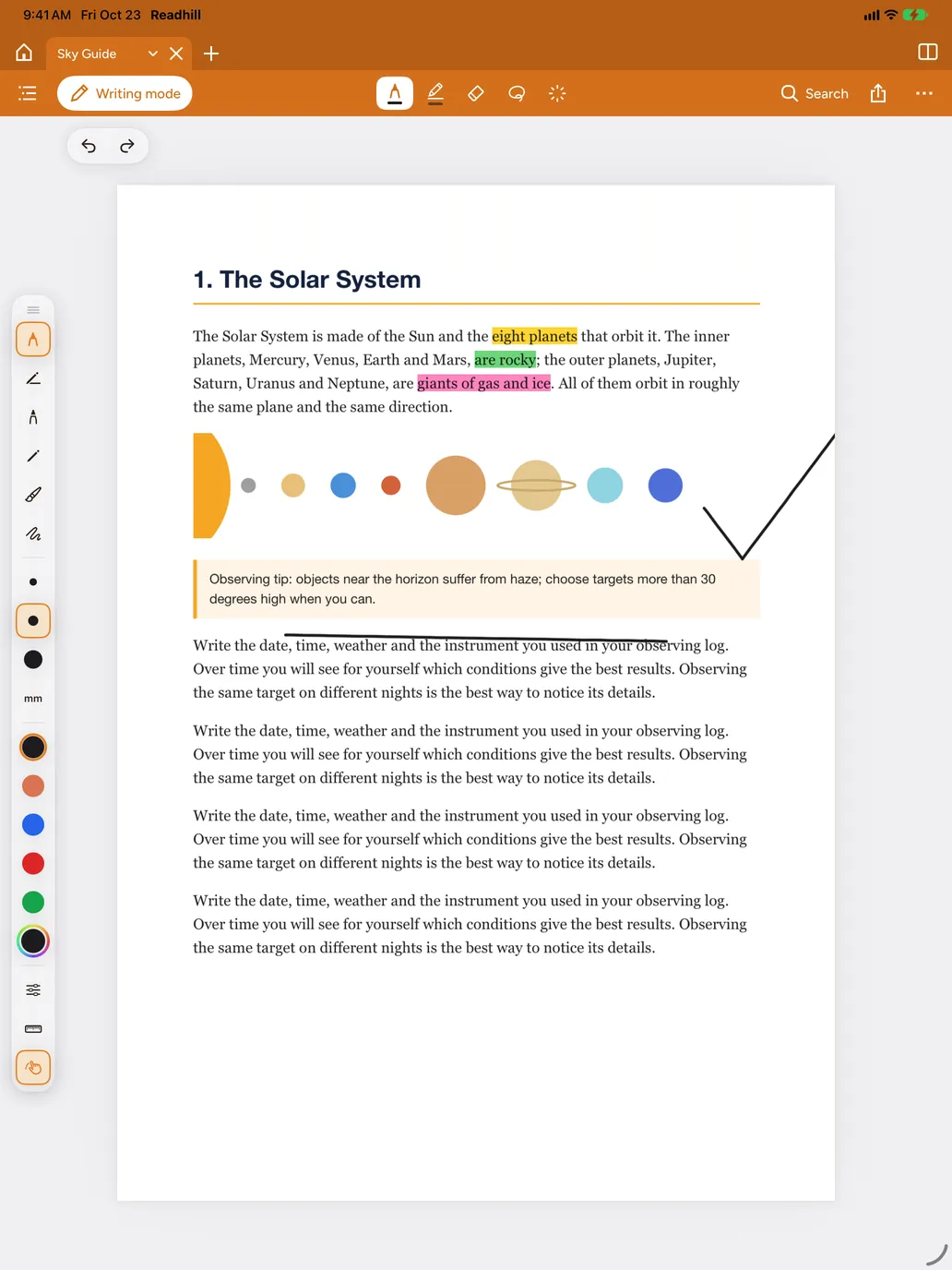
Пошагово
Откройте PDF
Откройте в Readhill документ, который нужно подписать, и включите «Режим письма».
Выберите инструмент «Подпись»
Выберите «Подпись» среди инструментов. В первый раз нарисуйте подпись Apple Pencil или пальцем и сохраните её.
Поставьте подпись
Коснитесь подписи, перетащите её в нужное место страницы и настройте размер.
Поделитесь
Отправьте подписанную копию через «Поделиться» › «PDF с рисунками».
Советы
- Можно сохранить несколько подписей, например полную подпись и инициалы.