 Readhill
Guide PDF · 2 min de lecture
Comment signer un PDF sur iPhone et iPad
Fini d'imprimer, signer et numériser. Enregistrez votre signature une fois et utilisez-la partout.
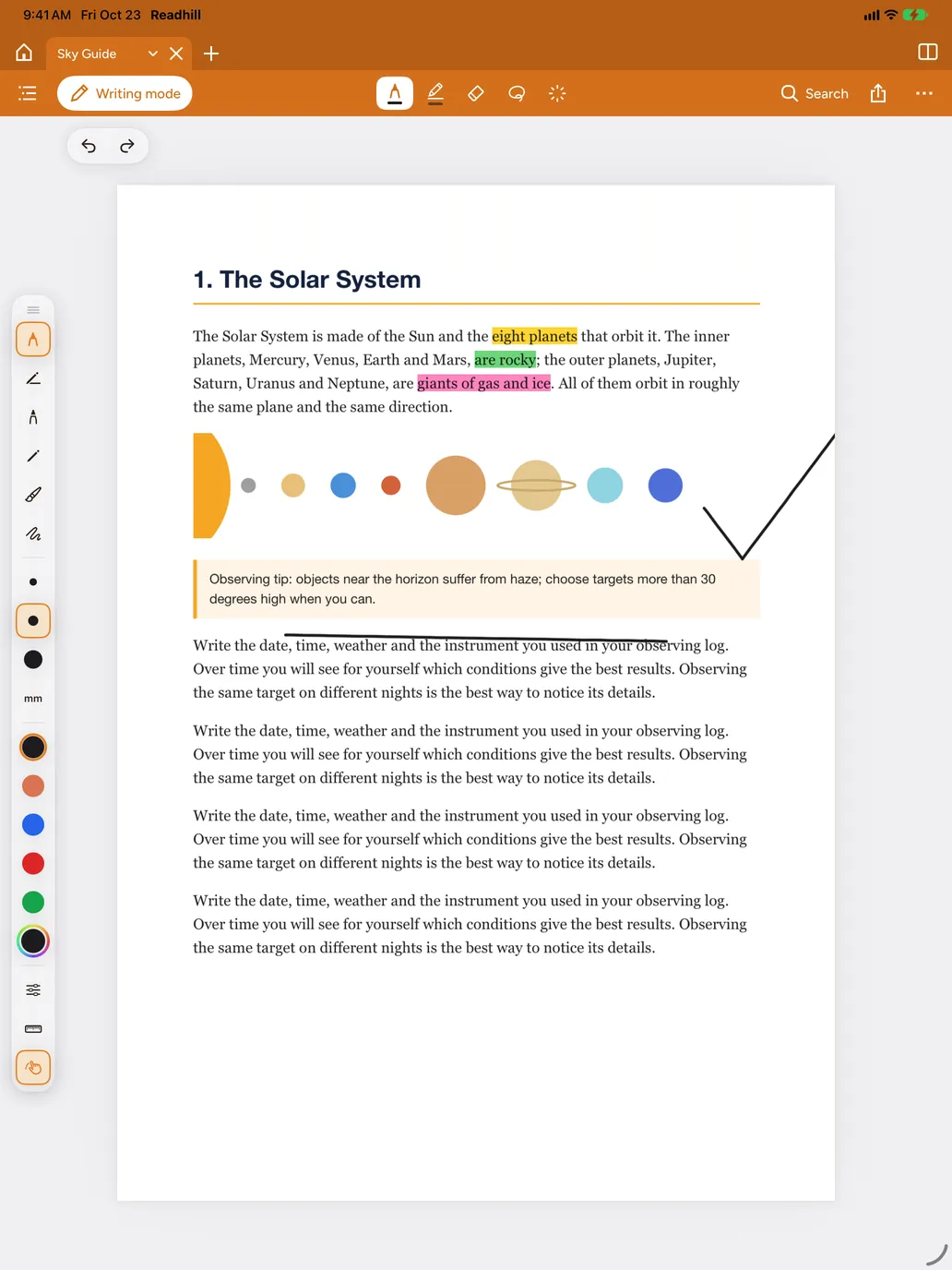
Étape par étape
Ouvrez le PDF
Ouvrez le document à signer dans Readhill et passez en Mode écriture.
Choisissez l'outil Signature
Choisissez Signature dans les outils. La première fois, tracez votre signature à l'Apple Pencil ou au doigt et enregistrez-la.
Placez-la
Touchez la signature, faites-la glisser au bon endroit et ajustez sa taille.
Partagez
Envoyez la copie signée avec Partager › PDF avec dessins.
Astuces
- Vous pouvez enregistrer plusieurs signatures, par exemple la signature complète et le paraphe.