 Readhill
PDF-Anleitung · 2 Min. Lesezeit
So unterschreibst du ein PDF auf iPhone und iPad
Schluss mit Drucken, Unterschreiben, Scannen. Sichere deine Unterschrift einmal und nutze sie in jedem Dokument.
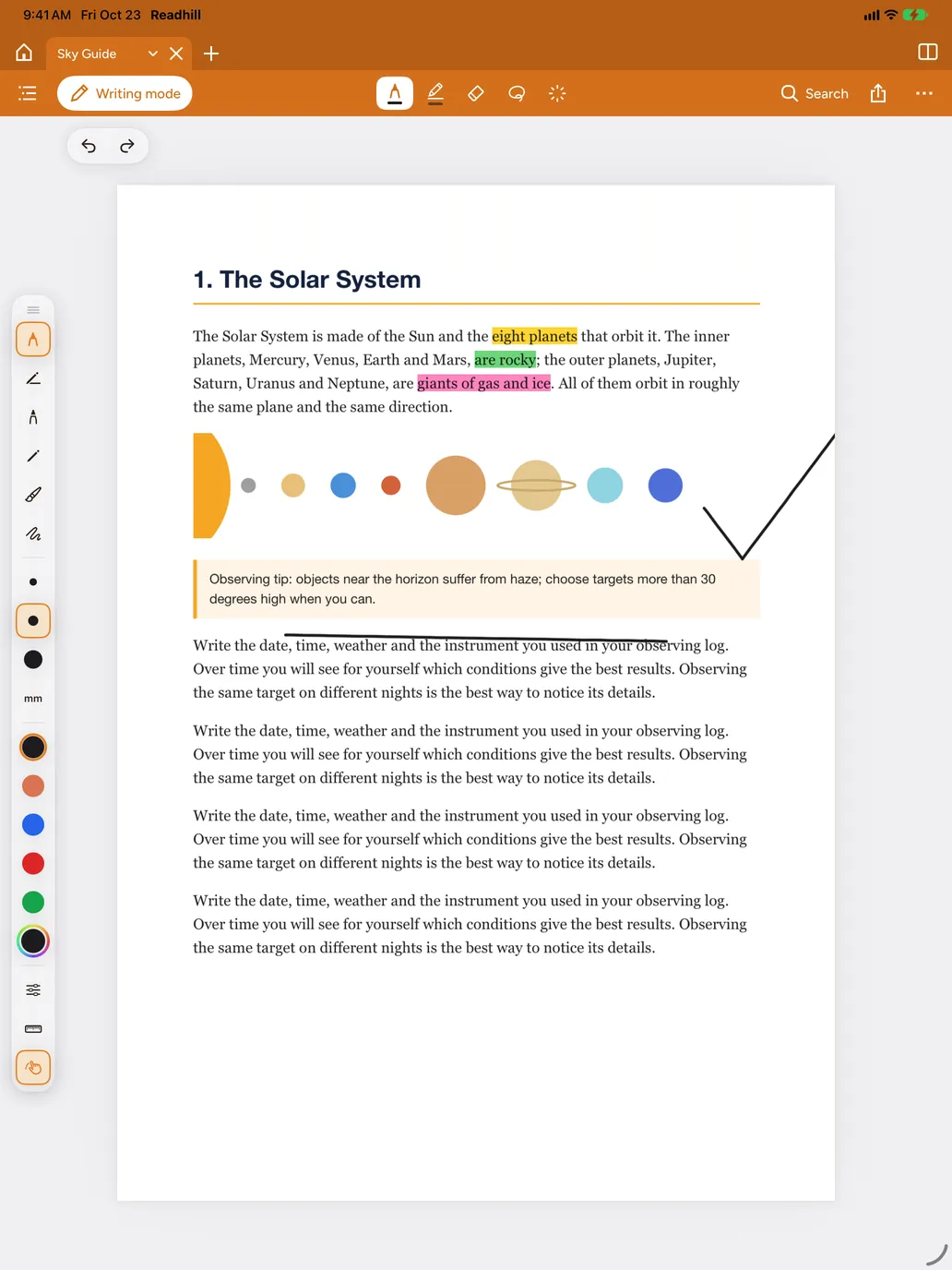
Schritt für Schritt
PDF öffnen
Öffne das Dokument in Readhill und wechsle in den Schreibmodus.
Werkzeug Unterschrift wählen
Wähle in den Werkzeugen Unterschrift. Beim ersten Mal zeichnest du sie mit dem Apple Pencil oder dem Finger und sicherst sie.
Platzieren
Tipp auf die Unterschrift, zieh sie an die richtige Stelle und pass die Größe an.
Teilen
Sende die unterschriebene Kopie mit Teilen › PDF mit Zeichnungen.
Tipps
- Du kannst mehrere Unterschriften sichern, etwa die volle Unterschrift und ein Kürzel.