 Readhill
Guia de PDF · 2 min de leitura
Como assinar um PDF no iPhone e iPad
Acabou o imprimir, assinar e digitalizar. Guarde a assinatura uma vez e use-a em todos os documentos.
Passo a passo
Abra o PDF
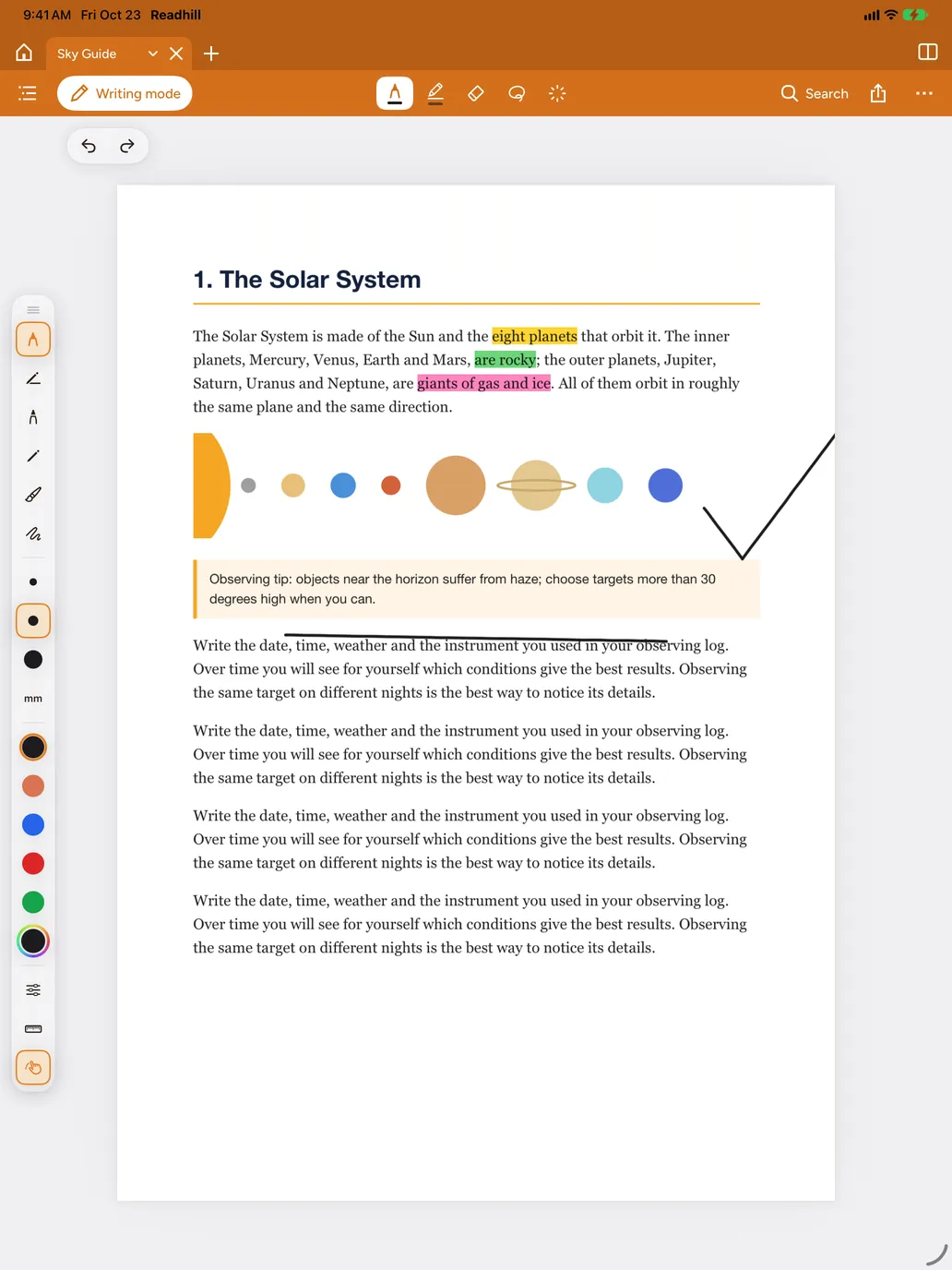
Abra no Readhill o documento que tem de assinar e mude para o Modo escrita.
Escolha a ferramenta de assinatura
Escolha Assinatura nas ferramentas. Na primeira vez, desenhe a assinatura com Apple Pencil ou com o dedo e guarde-a.
Coloque-a
Toque na assinatura, arraste-a para onde quiser na página e ajuste o tamanho.
Partilhe
Envie a cópia assinada com Partilhar › PDF com desenhos.
Dicas
- Pode guardar mais de uma assinatura, por exemplo a completa e a rubrica.