 Readhill
Lese-Anleitung · 4 Min. Lesezeit
So öffnest du große PDFs schnell auf dem iPad
Manche Apps werden bei großen PDFs langsam, weil sie das ganze Dokument laden wollen. Readhill lädt nur die Seite, die du gerade siehst.
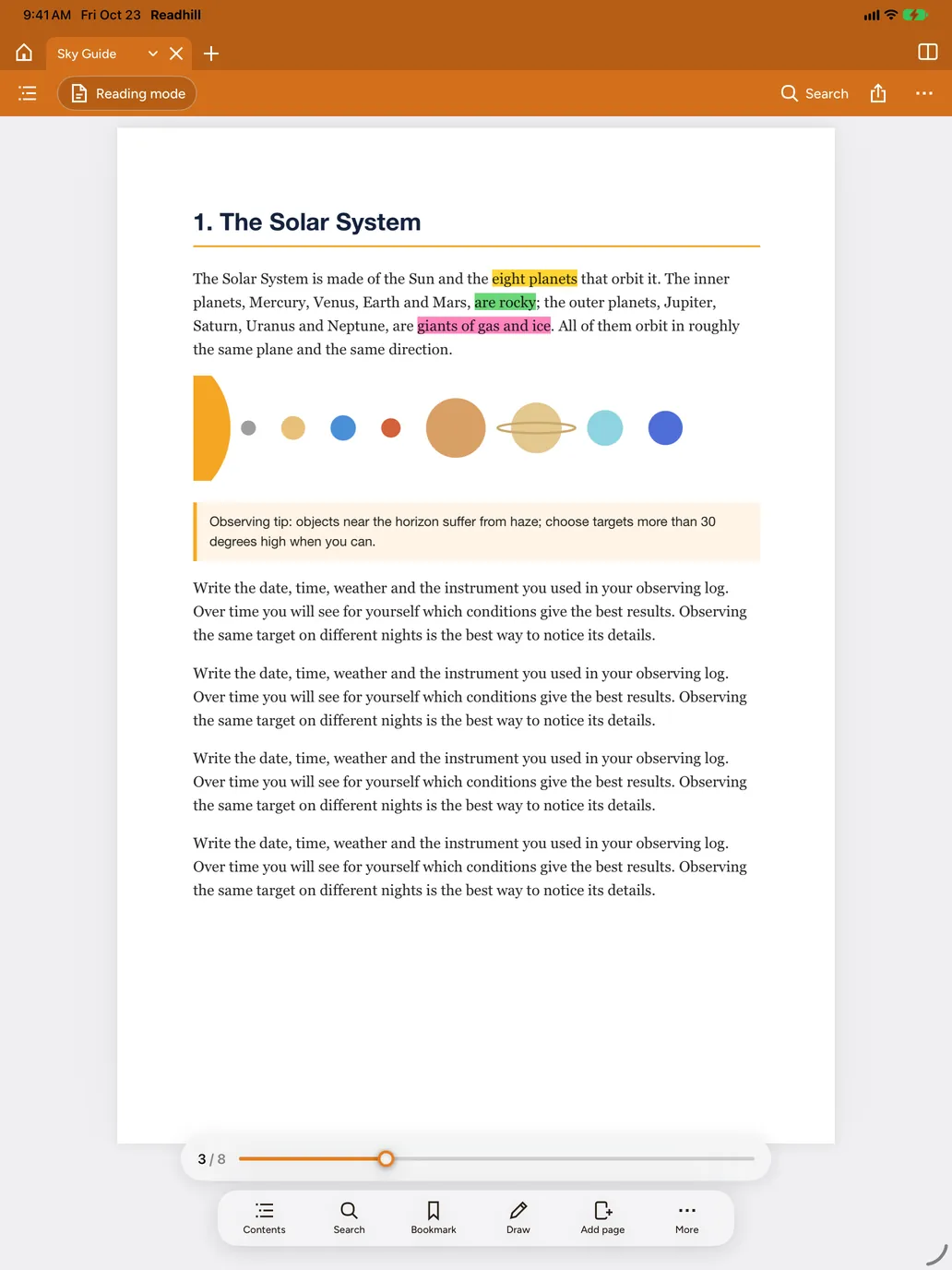
Schritt für Schritt
PDF importieren
Wähle es in der Dateien-App, sende es mit Teilen aus einer anderen App oder übertrage es per WLAN vom Computer.
Mit dem Inhalt navigieren
Spring mit der Taste Inhalt oben zwischen den Kapiteln.
Lesezeichen benennen
Setz benannte Lesezeichen auf Seiten, die du oft brauchst. Eine Seite kann mehrere Lesezeichen haben.
In Tabs öffnen
Halte Handbücher, die du zusammen nutzt, in Tabs offen.
Suchen
Geh die Suchtreffer einzeln durch; jeder bringt dich zu seiner Seite.
Tipps
- Zieh am Seitenregler, um schnell durch Tausende Seiten zu gehen.
- Tippe an den Rand, um umzublättern.