 Readhill
Guide de transfert · 2 min de lecture
Transférer des PDF de l'ordinateur vers l'iPad en Wi‑Fi
Ni câble, ni cloud, ni e-mail. Glissez-déposez les PDF depuis le navigateur d'un ordinateur sur le même Wi‑Fi.
Étape par étape
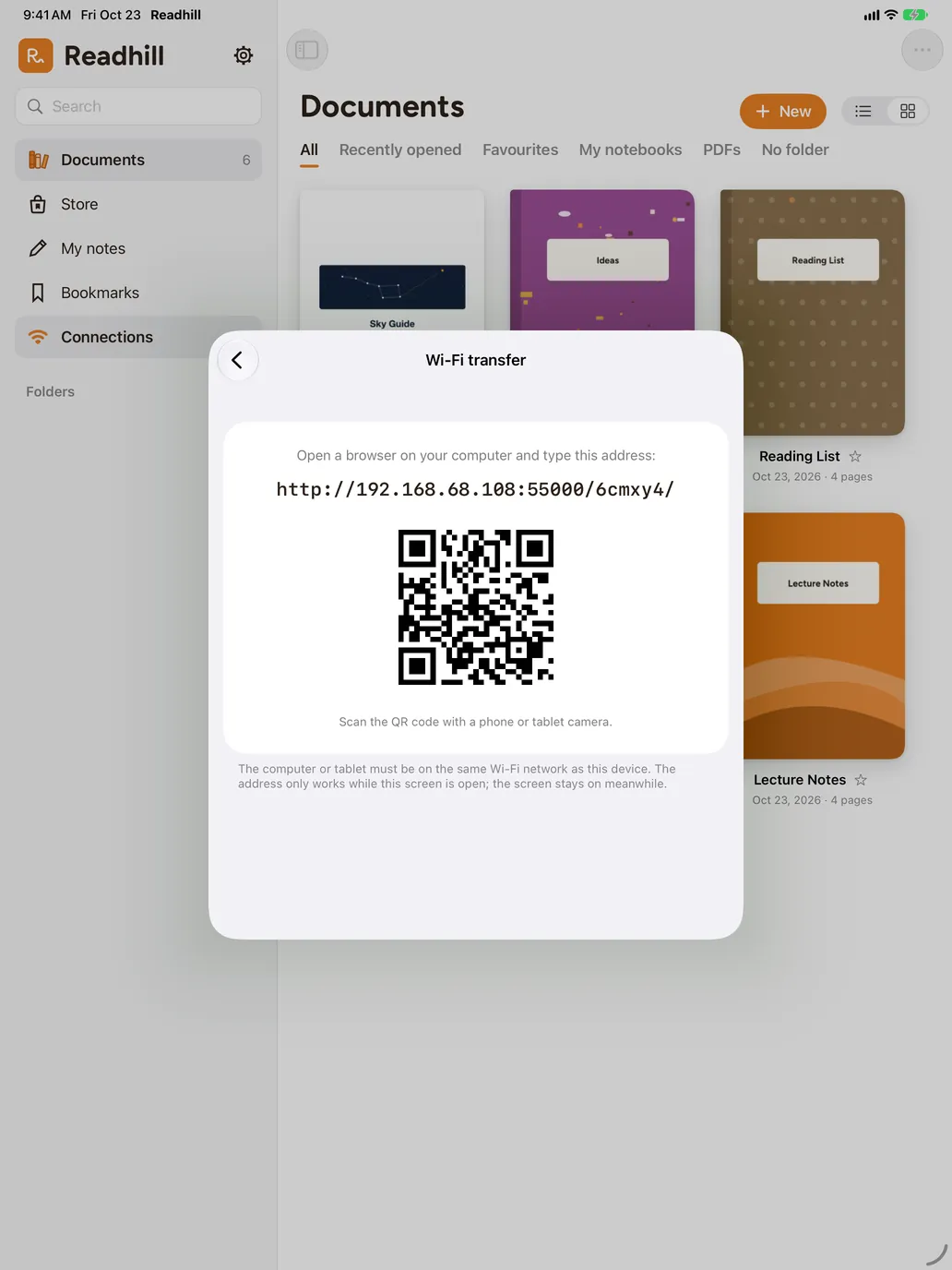
Ouvrez Transfert Wi‑Fi
Dans Readhill, touchez Connexions › Transfert Wi‑Fi.
Tapez l'adresse sur l'ordinateur
Tapez l'adresse affichée dans le navigateur de l'ordinateur ou scannez le code QR.
Glissez les PDF
Glissez les fichiers sur la page. Ils apparaissent dans votre bibliothèque au fur et à mesure.
Gardez l'écran allumé
Laissez Readhill ouvert jusqu'à la fin du transfert.
Astuces
- Les deux appareils doivent être sur le même réseau Wi‑Fi.
- Sur les réseaux invités, les appareils ne se voient parfois pas.